Pages

Download EximiousSoft Business Card Designer v3.80 Full Key

Download EximiousSoft Business Card Designer v3.80 Full KeyDownload EximiousSoft Business Card Designer v3.80 Full Key - Bagi sobat - sobat odikgratis semua , yang suka dengan mendesain kartu undangan, kali ini odikgratis akan membagikan beberapa software yang tentunya software ini dapat membantu teman - teman sekita lagi ada job untuk mendesain kartu undangan, software ini bernama EximiousSoft Business Card Designer v3.80

Screenshot:

Download EximiousSoft Business Card Designer v3.80 Full Key


Semoga artikel Download EximiousSoft Business Card Designer v3.80 Full Key ini dapat berguna.

Download Windows Vista 49-in-1 OEM/RETAIL 32x/64x Full

Download Windows Vista 49-in-1 OEM/RETAIL 32x/64x Full - Kali ini odikgratis akan membagika OS terbaru yaitu Windows Vista 49-in-1 OEM/RETAIL 32x/64x. Windows Vista All in One ini sudah lengkap dalam 1 DVD dan didalamnya ada beberapa versi Windows Vista seperti Business, Home Basic, HomePremium, Ultimate, Home Basic N, Bussiness N dan Starter.

Semuanya beraksitektur 32-bit dan 64-bit serta dapat berlogo berbagai merk Laptop maupun PC seperti Acer, AlienWare, Appel, Asus, Compaq, Dell, Fujitsu, Gateway, HP, IBM, Lenovo, LG, MSI, Samsung, Vaio, Toshiba dll. Untuk aktivasinya sudah Full Activated.

Download Windows Vista 49-in-1 OEM/RETAIL 32x/64x Full


-Download Link :

Semoga artikel Download Windows Vista 49-in-1 OEM/RETAIL 32x/64x Full ini dapat berguna.


Cara Membuat Bootable Windows XP dan Vista Dengan FlashDisk

Cara Membuat Bootable Windows XP dan Vista Dengan FlashDisk - Odikgratis kalikini kan memberikan beberapa tips, tentang bagai mana cara membuta Bootable Win XP dan Win Vista, alat yang kita butuhkan sewaktu kita ingin membuat bootable ini adalah Flashdisk, nah sekarang kita mulai saja, mari kita simak cara pembuatannya di bawah ini

Langkah - langkah Bootable Windows XP dari CD melalui FlashDisk :

1. Siapkan 1 buah USB drive dengan kafasitas 1 – 2 GB
2. Format terlebih dahulu FlashDisk anda, sebelum digunakan
3. Program untuk membuat autorun windows XP/Vista agar bisa boot dengan flashdisk yakni WinToFlash Download disini
4. Jika ketiganya telah anda persiapkan, untuk langkah pertama silahkan anda format USB Drive / Flashdisk anda dengan aplikasi pada langkah No.2 setelah selesai pekerjaannya sekarang instal aplikasi WinToFlash sampai selesai.


5. Untuk windows file Path Anda harus mengklik tombol pilih lalu mencari file windows XP yang berada di CD ROM seperti screenshot ini.


6. Kemudian untuk pilihan USB Drive silahkan anda klik tombol pilih lalu cari Drive flasdisk berada


7. Setelah keduanya anda pilih silahkan lanjutkan dengan menekan tombol berikutnya


Beri ceklis pada “Aku diterima syarat-syarat …..” lalu klik tombol Lanjutkan dan tunggu hingga selesai proses boot-nya. Setelah berhasil membuat Windows XP USB sekarang sudah siap digunakan untuk install windows lewat USB/FlashDisk, sekian dari artikel Cara Membuat Bootable Windows XP dan Vista Dengan FlashDisk ini semoga artikel ini dapat membantu sobat -sobat sekalian.

Download Adobe Flash Player 11.3.300 Final

Download Adobe Flash Player
Download Adobe Flash Player 11.3.300 Final - Barusan saja odikgrati mendapatkan informasi terbaru dari Adobe Flash Player, versi yang terbaru dari Adobe Flash Player adalah versi 11.3.300, dan ini versi yang paling mentok alias final. Adobe Flash Player ini adalah sebagai plug-in alat perambah anda supaya bisa menampilkan video, game online berbasis flash, dll. dan disini juga saya akan memberikan versi untuk Internet Explorer dan  juga versi untuk Mozilla dan alat perambah selain IE

Screenshot :

Download Adobe Flash Player odikgratis
 

Download Adobe Flash Player odikgratis


Download : 
semoga artikel  Download Adobe Flash Player 11.3.300 Final ini dapat bermanfaat.


Download Advanced Uninstaller PRO 11.12 Freeware Full Version

Download Advanced Uninstaller PRO 11.12 Freeware Full Version Pada siang ini odikgratis akan membagikan software yang bernama Advanced Uninstaller PRO 11.12 Freeware berfungsi sebagai sebuah software uninstaller (Freeware/Gratis) yang utama untuk Windows yang berfungsi untuk meng-uninstall software sampai ke akar-akarnya dengan cepat dan benar sampai tidak ada yang tertinggal. Advanced Uninstaller PRO 11.12 Freeware mampu meng-uninstall software apapun tanpa jejak sedikitpun.

Screenshot :


More details :
  • Latest version: 11.11
  • Runs on Windows 7, Windows 8, Vista and XP (all editions and service packs)
  • Full support for 64-bit and 32-bit versions of Windows

What's new :
  • Windows 7 and Windows Vista support
  • Improved Uninstaller
  • Support for the latest browsers: Google Chrome 14, Firefox 7, Internet Explorer 10
  • Communicate with other users through our online forum. Easily ask questions, get useful answers and share your experience with a large community of users.
  • The Installation Monitor will make sure that no file or registry entry will be left behind after the uninstallation of a program. This tool can watch a program's installation, create an installation log containing information about everything that the setup of the program has done, and then later completely uninstall the program. You will be able to uninstall a program even better than by using it's own uninstaller. More than this, we designed this tool to be fast and reliable. We honestly believe it to be one of the fastest tools available of this kind.
  • As many of our users requested, the installation logs can now be printed.
  • When you spend days in from of your computer you save a lot of information for later use. You save documents, Internet pages, images, movies, and many more. The problem is that after some time you might end up saving the same file several times. The Duplicate Files tool allows you to scan your computer for duplicate files, zero-sized files and empty folders. This is a safe tool that makes sure that you do not delete all copies of the same file.
  • The Services Manager tool allows you to easily take control of programs that are automatically started each time you use your computer. Services are important programs that are started before any other Windows program. They usually take care of networking, web publishing, firewalls, etc. We created a profiles list that contains the most important configurations that can be found today. When you first run the Services manager tool your initial configuration is added to this list so that in case you will make a mistake you will be able to restore your services' settings to their initial state.
  • We improved the Registry Cleaner. It will now perform a deeper search for more invalid registry entries and will do an even better job removing junk items and speeding up your computer.
  • The ActiveX tool gives you control over the ActiveX programs (also called ActiveX web controls) that are downloaded by Internet Explorer from the web.
  •  Many applications you install on your computer can add menus that will appear when you right click a link, image or page in Internet Explorer. The only problem is that after installing a lot of programs you might end up with a cluttered right-clock menu that will make Internet Explorer difficult to use and run slower. You can now take care of this problem by using Advanced Uninstaller PRO!
  • The Reports tool allows you to print detailed reports containing: the list of installed programs, the list of services, the list of startup applications, the list of system fonts.
  • The scheduler will allow you to choose what tool will be automatically started each day of the week.
  • In case you don't want to use Advanced Uninstaller's own skins, you are now able to set it to use the same theme as Windows XP.
  •  The Quick Cleaner tool now contains information about how to delete the logs and history files for more than 50 new applications. Amongst them we would like to mention the following: Mozilla Firefox, latest version of Photoshop, latest version of Paint Shop Pro, latest version of RealPlayer, latest version of Adobe Acrobat, latest version of Zone Alarm, etc.
  • The main Advanced Uninstaller PRO window now saves it's desktop position and size, making it more easy to customize.
  •  An improved help file.

Semoga artikel  Download Advanced Uninstaller PRO 11.12 Freeware Full Version ini dapat bermanfaat.

Download PESEdit PES 2012 Update Patch 3.5

Download PESEdit PES 2012 Update Patch 3.5Download PESEdit PES 2012 Update Patch 3.5 Pada malam ini odikgratis akan memberika update PES 2012 Patch3.5,bagi para penggemar Game PES atau yang di sebut Pro Evolution Soccer tentu sudah tidak asing lagi kan, dengan Update Patch atau Mod yang satu ini , PESEdit adalah Patch untuk Game Pro Evolution Soccer yang cukup terkenal.

Di Dalam PESEdit ini sudah terdapat Official Patch dari KONAMI. Dengan PESEdit ini sobat tidak akan ketinggalan Jaman PES 2012 nya, karena di dalam PESEdit PES 2012 Update Patch 3.5 ini transfer pemain sudah yang terbaru.

New Features :
  • Balls: Le 80, Torfabrik, Nike Maxim EPL + LC + LFP, Nike Maxim Hi-Vis, Finale 12
  • Faces: More than 300 new faces (e.g. De Rossi, Isco, Reus, Robben, Schürrle)
  • Kits: 1860 München, Aalen, Ajax, Aue, Augsburg, Atletico, Arsenal, Bayern München, Barcelona B, Basel, Benfica, Bielefeld, Bochum, Bolton, Braunschweig, Bremen, Brest, Celtic, Chelsea, Dortmund, Dresden, Duisburg, Eintracht Frankfurt, Espanyol, Everton, Freiburg, Fulham, Hamburg, Hannover, Hertha BSC, Inter, Juventus, Kaiserslautern, Köln, Leeds, Liverpool, Lyon, Mainz, Malaga, Manchester City, Marseille, Milan, Montpellier, Mönchengladbach, Newcastle, Nürnberg, Palermo, Paris, Real Madrid, Regensburg, Rennes, Roma, Sandhausen, Schalke, Sochaux, Stuttgart, Sunderland, Swansea, Twente, Union Berlin, Vitesse, Wigan
  • Leagues: Updated all leagues to 2013/13
  • Transfers: Up to date 2012 summer transfers (more than 100 players created from scratch)

semoga artikel Download PESEdit PES 2012 Update Patch 3.5 ini dapat bermanfaat.


Download Sotware Untuk Memeriksa USB Flashdisk Asli Tidaknya

Download Sotware Untuk Memeriksa USB Flashdisk Asli Tidaknya Odikgratis kali ini akan mebagikan software yang cukup menarik, kita di sini akan membedakan USB Flashdisk yang Asli dengan USB Flashdisk yang Palsu dengan memeriksa kondisi dan parameter-parameter yang terdapat pada Flashdisk tersebut denga menggunakan tool yang bernama H2testw.  

H2testw adalah program yang sederhana dan mudah digunakan untuk menguji USB Flashdisk dari berbagai jenis kesalahan. H2testw juga dapat digunakan untuk media penyimpanan lainnya seperti kartu memori, hard drive internal dan eksternal drive. Dalam  memeriksa USB Flashdisk, program H2testw ini akan mengisi Flashdisk atau drive target yang telah dipilih dengan sejumlah data pengujian kemudian membacanya kembali dan memverifikasinya. Untuk itu backuplah terlebih dahulu file-file yang berada dalam flashdisk tersebut.

Berikut adalah step by step pengujian flashdisk dengan H2testw:
  • Download aplikasi H2testw disini, softwarenya full sobat.
  • Setelah diekstrak pake winzip, langsung aja jalankan file h2testw.exe
  • Klik Select target untuk menentukan lokasi flashdisk


  • Pada Data volume yang akan di cek, kita bisa menentukan apakah akan mengecek semua space yang tersedia atau hanya sebagian (beberapa MByte) saja.
  • Klik Write + Verify untuk memulai pengetesan Flashdisk.
  • Berikut  adalah contoh hasil pengujian pada flashdisk yang saya gunakan:


  • Untuk Flashdisk yang palsu hasil pengujiannya kurang lebih seperti berikut:


H2testw bisa langsung dijalankan tanpa perlu instalasi dan dapat bekerja pada sistem operasi windows 2000, windows xp, windows server 2003, windows server 2008, windows vista dan windows 7, semoga artikel Download Sotware Untuk Memeriksa USB Flashdisk Asli Tidaknya dapat bermanfaat.
 

Tips Bagaimana Cara Mengatasi Printer Yang Tidak Bisa Ngeprint

Tips Bagaimana Cara Mengatasi Printer Yang Tidak Bisa Ngeprint Kali ini odikgratis akan memberikan Tips bagai mana cara agar printer kita dari awalnya tidak bisa ngeprint, menjadi bisa kembali seperti semula. Printer yang sedang dipake tiba-tiba seperti hang ga bisa nge-print. Saat dilihat pada jendela print queue, terlihat antrian dokumen yang hendak di-print tetapi tidak direspon oleh printer. Solusi yang paling simple adalah dengan me-restart komputer, tetapi sebenarnya ada beberapa cara yang bisa kita lakukan untuk mengatasi printer yang macet ketika nge-print yaitu sebagai berikut:

1. Menghapus  dokumen secara manual
Cara yang pertama adalah mencoba menghapus secara manual antrian dokumen pada jendela print queue tersebut. Bagi anda yang belum tau cara memunculkannya cukup double klik icon printer di bawah taskbar atau klik start, klik printer and faxes, double klik pada icon printer yang dikehendaki.


Pada jendela print queue terdapat beberapa kolom yaitu:
  • DokumenName : yang merupakan nama dokumen yang kita cetak.
  • Status : status dokumen pada antrian yaitu spooling, paused atau printing.
  • Owner : user name orang yang mencetak dokumen
  • Pages : menampilkan jumlah halaman yang sudah dicetak dan jumlah keseluruhan halaman.
  • Size : ukuran dokumen dalam kilobytes
  • Submitted : menampilakan waktu pada saat dokumen dikirim ke printer.

Untuk menghapus dokumen dari daftar antrian cukup klik kanan dokumen tersebut dan pilih cancel.

2. Menghapus file di folder C:\WINDOWS\system32\spool\PRINTERS

Apabila cara yang pertama tidak berhasil, maka kita harus menghapus dokumen tersebut dari folder spool yang ada di folder Windows\System32. Untuk melakukan hal ini tentu saja account yang kita pakai harus memiliki previllage sebagai Administrator. Berikut cara menghapus file-file tersebut.
  1. Klik Start, klik Control Panel dan pilih Administrative tools, klik Service
  2. Cari “service” yang namanya Print Spooler kemudian klik kanan dan pilih Stop. Jangan ditutup dulu window Service


   3. Buka folder C:\WINDOWS\system32\spool\PRINTERS
   4. Hapus semua file yang ada di folder PRINTERS tersebut.
   5. Kembali ke jendela Windows Services, klik kanan pada Print Spooler dan pilih Start

Setelah file-file di folder C:\WINDOWS\system32\spool\PRINTERS dihapus dan service Print Spooler aktif kita bisa memulai lagi mencetak dokumen.

3. Close Session

Untuk printer yang dipake secara rame-rame (sharing), kadangkala terjadi kasus dimana terdapat user yang tidak bisa mengirim dokumet ke printer sharing tersebut sementara user yang lain tidak bermasalah. Biasanya kalau kita lihat ke jendela Printer and Faxes maka status printer tersebut adalah unable to connet. Untuk mengatasi hal ini kita bisa melakukan langkah-langkah berikut ini:
  1. Buka jendela Computer Management. Klik kanan icon my computer, klik manage.
  2. Expand System Tools, kemudian expand Shared Folder, da klik Sessions.
  3. Pada jendela sebelah kanan terdapat daftar user yang terhubung ke komputer kita.
  4. Cara yang paling mudah blok aja semua user lalu pilih close session.


       5.Kemudian coba lagi user yang tadi untuk melihat status printer pada jendela Printer and Faxes, kalau    statusnya sudah ready maka printer sharing tersebut bisa dipake untuk ngeprint lagi.

Demikianlah Tips Bagaimana Cara Mengatasi Printer Yang Tidak Bisa Ngeprint, cara tersebut biasa saya pakai dan sejauh ini berhasil.


Tips Bagaiman Cara Memilih Flashdisk Bagus

Tips Bagaiman Cara Memilih Flashdisk Bagus Odikgratis akan membagika tips bagai mana cara kita memilih flashdisk yang bagus, ketika kita membeli flashdisk tersebut Maklum saja dari beberapa pengalaman yang saya lihat dan beberapa temen dalam membeli USB Flashdisk, kadang berakhir dengan cerita yang sangat buruk, mulai dari kecepatan baca-tulis (copy data) yang lambat sampai dengan Flashdisk yang tidak terbaca dan flashdisk rusak (mati-total) sama sekali.

Beberapa kerusakan Flashdisk seperti flashdisk yang terbaca 0 byte, flashdisk error dan beberapa kerusakan flashdisk lainnya masih bisa diperbaiki dengan menggunakan software untuk memperbaiki flashdisk. Tetapi data yang tersimpan didalamnya kadang tidak dapat diselamatkan. Untuk itu pandai-pandailah memilih USB Flashisk sebelum memutuskan untuk membelinya.


Berikut ini adalah beberapa tips dalam memilih USB Flashdisk yang akan kita beli:

1. Merek Flashdisk

Menentukan merek flashdisk tujuan utamanya adalah berkaitan dengan kualitas, standarisasi produk, dukungan software, garansi dan layanan purna jual dari flashdisk tersebut. Dipasaran banyak sekali merek flashdisk yang tersedia seperti misalnya : ADATA, KINGSTON,  HP, TRANSCEND, NEXUS, SANDISK,  PENDRIVE dan masih banyak lagi.

Untuk mencari merek yang mempunyai reputasi "baik" dalam hal kualitas dan layanan, kita bisa mencari tau di internet seperti lewat forum, blog dan situs jual beli online, disini kita pilih yang most selling atau banyak direview dan direkomendasikan orang lain. Kemudian kita cari website resminya untuk melihat-lihat fitur dan layanan yang tersedia.


2. Kapasitas Penyimpanan

Mengenai kapasitas peyimpanan Flashdisk ini saya mempunyai cerita dari pengalaman seorang teman. Waktu itu dia membeli sebuah flashdisk secara online dengan kapasitas flashdisk sebesar 250GB dengan harga Rp 150.000,- Harga yang menurut saya sangat murah untuk kapasitas sebesar itu, sayapun dalam hati cuma bisa berkata "Flashdisk ini sepertinya palsu dan tak akan bertahan lama". Benar saja hanya dalam hitungan minggu, flashdisk tersebut sudah mampir ditempat sampah.

Dari cerita diatas, saya hanya ingin mengatakan bahwa kita harus bijak dalam menentukan kapasitas flashdisk yang hendak kita beli. Dilihat dari fungsinya sebagai media pertukaran data, maka kapasitas flashdisk tentunya tidak perlu terlalu besar dan pada kenyataannya kapasitas flashdisk pun bisa saja "menipu". Flashdisk ukuran 2GB - 4GB menurut saya sudah cukup untuk menyimpan file-file sementara.

3. Kecepatan Transfer data.

Kecepatan transfer data adalah kecepatan yang dimiliki Flashdisk untuk membaca data dan menyimpan data. Kecepatan membaca data biasanya lebih tinggi daripada kecepatan menyimpan.

Kecepatan transfer data ini nantinya nantinya akan menurun jika menggunakan kabel USB atau USB hub. Untuk mengecek kecepatan transfer data dari USB Flashdisk, kita bisa menggunakan aplikasi USB Flash Benchmark dari usbflashspeed.com.

4. Bahan dan Bentuk Casing Flashdisk

Selain faktor seni hal yang penting menurut saya dari bahan dan bentuk casing ini adalah desainnya harus kokoh dan dapat melindungi flashdisk dari benturan apabila terjatuh misalnya. Saya sendiri lebih menyukai casing flashdisk yang terbuat dari bahan karet.

5. Fitur Security

Bagi Anda yang ingin menyimpan data-data penting dalam flashdisk,  ada baiknya untuk memilih Flash Disk yang mempunyai fitur security hardware encryption seperti pada USB Security Flash Disk NETAC dan IronKey. Tetapi harga flash disk jenis ini lumayan mahal. Untuk menambahkan fitur enkripsi pada flash disk temen-temen bisa menggunakan software proteksi data  pada flash disk, menggunakan enkripsi file atau menggunakan aplikasi TrueCrypt.

6. Perhatikan Faktor Keaslian Flash Disk

Hal yang harus kita perhatikan dalam memilih Flashdisk selanjutnya adalah faktor keaslian (original) dari flash disk itu sendiri. Agar flash disk yang kita beli merupakan flashdisk original, ada baiknya kita membeli flash disk dari toko terpercaya dan jangan mudah tergiur dengan harga murah yang ditawarkan.
Semoga artikel Tips Bagaiman Cara Memilih Flashdisk Bagus ini dapat bermanfaat.

Tips Cara Repair Windows Tanpa Install Ulang

Tips Cara Repair Windows Tanpa Install Ulang Teman - taman sudah pada pernah dengar gak , kaloq windows kita rusak kita tidak perlu menginstall ulang, jadinya kita menggunakan cara repair biasa, tapai kali ini kita akan menggunakan software Windows Repair (All In One).Beberapa kerusakan Windows yang dapat diperbaiki oleh Windows Repair ini diantaranya adalah:


  • Reset Registry Permissions
  • Reset File Permissions
  • Register System Files
  • Repair WMI
  • Repair Windows Firewall
  • Repair Internet Explorer
  • Repair MDAC & MS Jet
  • Repair Hosts File
  • Remove Policies Set By Infections
  • Repair Icons
  • Repair Winsock & DNS Cache
  • Remove Temp Files
  • Repair Proxy Settings
  • Unhide Non System Files
  • Repair Windows Updates
  • Repair CD/DVD Missing/Not Working


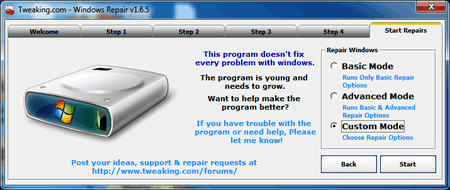
Berbeda dengan XP Quick Fix yang langsung memperbaiki windows dengan sekali klik, aplikasi Windows Repair memberikan kita guide berupa tahap-tahap yang sebaiknya kita lakukan dalam melakukan perbaikan Windows, yaitu:
  1. Membersihkan Computer dari Malware, virus dan sebagainya.Pada tahap ini kita akan diberikan link untuk mendownload antivirus dan malware cleaner. Apabila Anda yakin komputer tidak terinfeksi virus maka langkah no 1 ini bisa diabaikan.
  2. Memperbaiki kerusakan File System pada Hardisk.Langkah kedua adalah pengecekan hardisk dari adanya file system yang error. Tool yang digunakan adalah utility Check Disk bawaan Windows yang terbukti cukup ampuh untuk memperbaiki kerusakan file system hardisk. Sebaiknya lakukan saja langkah pengecekan file system ini.
  3. Menjalankan System File Check (SFC) langkah selanjutnya yang juga sebaiknya kita lakukan untuk memperbaiki kerusakan windows adalah dengan menjalankan tool System File Checker. System file checker berfungsi untuk melakukan pengecekan pada seluruh file windows dan memperbaikinya bila ada kerusakan.
  4. Registry Backup & System Restore langkah terakhir sebelum melaukan perbaikan windows adalah dengan membuat System Restore Point dan Registry Backup, untuk jaga-jaga apabila proses perbaikan system windows tidak berjalan mulus.
  5. Start Repair dalam langkah Repair Windows ini ada 3 opsi yang dapat kita pilih yaitu Basic Mode, Advanced Mode dan Custom Mode. Selanjutnya klik Start untuk memulai.

Aplikasi Windows Repair ini pada dasarnya bekerja dengan melakukan re-seting (seting kembali) system Windows ke kondisi semula. Dengan begitu kita bisa merepair Windows tanpa perlu install ulang. Walaupun demikian, tidak semua kerusakan windows bisa diperbaiki oleh aplikasi Windows Repair ini, bila kerusakan terlalu parah, langkah install ulang Windows tidak bisa dielakkan, tertarik untuk mencoba aplikasi Windows Repair (3.9MB), download aplikasinya disini., semoga artikel Tips Cara Repair Windows Tanpa Install Ulang ini dapat bermanfaat.

Trik Cara Mereset Windows Services dan Setingan Registry ke Kondisi Semula

Trik Cara Mereset Windows Services dan Setingan Registry ke Kondisi Semula Bagi teman - teman yang ada masalah pada Windows Services atau Setingan Registry, odikgratis akan membantu kalian yang mengalami masalah seperti itu, nah teman - teman pasti pada bertanya bagai mana cara mengembalaikan seperti semula Windows Services dan Setingan Registry kita, temen-temen bisa mencoba sebuah software yang bernama Refresh PC dari WareSoft Software.


Refresh PC adalah sebuah tools yang berguna untuk mengembalikan kondisi settingan registry dan system service windows ke kondisi default. Berikut beberapa fitur utama Refresh PC:
  • Mengurangi terjadinya error pada Event Viewer
  • Memperbaiki setingan system services yang salah (misconfiguration) yang dapat menyebabkan berbagai problem seperti waktu booting yang lambat.
  • Membersihkan temporary folders yang tidak terpakai.
  • Mengembalikan setingan registry ke kondisi default

Aplikasi RefreshPC ini merupakan apliaksi freeware berukuran cukup kecil sekitar 2.24 MB dan dapat dijalankan pada komputer dengan sistem operasi Windows XP, Windows Vista dan Windows 7. Apabila temen-temen tertarik untuk mencobanya dapat langsung mendownloadnya disini , semoga artike Trik Cara Mereset Windows Services dan Setingan Registry ke Kondisi Semula ini dapat teman - teman nekmati.

Tips Cara Memperbaiki Komputer Sering Restart

Tips Cara Memperbaiki Komputer Sering Restart Pada siang ini odikgratis akan memberikan TIps Cara Memperbaiki Komputer Sering Restart. Kondisi komputer sering restart ini tentu saja sangat menjengkelkan terutama apabila kita sedang melakukan pekerjaan kemudian secara tiba-tiba komputer restart sendiri sedangkan kita belum sempat menyimpan dokumen atau menyelesaikan pekerjaan tersebut.Ada beberapa penyebab yang dapat mengakibatkan komputer sering restart sendiri, diantaranya adalah:

1. Komputer sering restart karena Processor kepanasan
Processor yang kepanasan (overheat) adalah salah satu penyebab utama komputer anda atau sering restart sendiri. Untuk mengecek terjadinya overheat pada Processor dapat dilakukan dengan beberapa cara, diantaranya:
  • Melihat kondisi temperatur pada menu Hardware Monitor di BIOS
  • Menggunakan program monitoring temperatur seperti misalnya CPUID Hardware Monitor
  • Mengecek secara manual yaitu dengan membuka casing CPU dan meraba sendiri temperatur pada bagian Pendingin (Cooler) Processor.

Penyebab utama dari Processor yang kepanasan ini juga terdapat beberapa hal:
  • Kondisi kipas angin (fan) yang terdapat pada pendingin Processor yang sudah tidak optimal (misalnya macet karena debu)
  • Menumpuknya debu pada sirip-sirip Pendingin Processor, ini adalah hal yang sering terjadi terutama apabila ruangan tempat penyimpanan komputer berdebu.
  • Sudah keringnya atau bahkan tidak adanya thermal paste yang merekatkan antara Processor dan Pendinginnya.
  • Kondisi ruangan tempat penyimpanan komputer yang memang panas.

Untuk mengatasi komputer sering restart karena Procesor kepanasan (overheat) ini kita bisa melakukan beberapa hal diantaranya:
  • Senantiasa membersihkan debu yang terdapat dalam Casing CPU dan Pendingin Processor. Hal ini bisa dilakukan dengan menggunakan kuas cat yang bersih dan vacum cleaner kecil.
  • Menggunakan thermal paste sebagai penghubung yang merekatkan bagian Processor dan Pendingin. Untuk thermal paste yang sudah kering sebaiknya diganti.
  • Menyimpan komputer diruangan yang tidak terlalu panas (lebih baik ber-AC). Seandainya terpaksa harus menyimpan komputer di ruangan yang cukup panas, maka sebaiknya lengkapi casing CPU dengan kipas angin tambahan.
  • Menggunakan program monitoring temperatur seperti misalnya CPUID Hardware Monitor untuk mengetahui secara dini kondisi overheat pada Processor. Program ini dapat Anda download disini. Screenshootnya dapat dilihat pada gambar dibawah ini. 

2. Komputer sering restart karena Power Supply yang kekurangan daya
Penyebab kedua komputer sering restart adalah kurangnya daya atau sudah tidak optimalnya bagian Power Supply yang mensupply daya pada CPU. Hal ini bisa terjadi misalnya karena macetnya atau matinya Kipas angin (fan) yang terdapat pada power supply, sehingga terjadi overheat pada komponen Power Supply itu sendiri. Apabila anda merasa curiga dengan performa Power Supply yang terpasang sebaiknya ganti dulu bagian power Supply ini dengan Power Supply yang terbukti berfungsi baik. Untuk keperluan komputer sekarang, sebaiknya pakailah sebuah Power Supply dengan daya minimal 530 Watt.

3. Komputer sering restart karena VGA Card rusak
Komputer sering restart sendiri juga bisa terjadi karena rusaknya bagian VGA Card yang terpasang pada slot AGP atau PCI. Biasanya VGA Card yang rusak akan terasa cepat panas pada bagian pendinginnya, selain itu tampilan gambar pada layar monitorpun menjadi rusak. Untuk itu apabila komputer Anda sering restart ada baiknya juga untuk mengecek komponen tersebut.

4. Komputer sering restart karena Hardisk bad sector

Sebuah hardisk yang rusak atau bahkan terdapat bad sector didalamnya dapat menjadi penyebab komputer menjadi hang, muncul pesan bluescreen of deadth atau komputer ga bisa booting dan me-restart terus. Untuk mencegah keruksakan sekaligus memperbaiki hardisk tersebut kita bisa menjalankan program scandisk/checkdisk, men-defrag hardisk secara teratur dan pastikan selalu mematikan komputer dengan menekan tombol shutdown.


5. Komputer sering restart karena RAM rusak
RAM yang rusak juga bisa menyebabkan komputer sering restart, hal ini pernah saya alami beberapa waktu yang lalu. Saat itu komputer selalu restart ketika dinyalakan meskipun saya telah memastikan tidak ada masalah dengan hardware yang lain, komputer tetap tidak bisa booting dan selalu restart meskipun masuk ke windows safe mode. Saya kemudian mengganti RAM yang terpasang, dan akhirnya komputer bisa berjalan normal kembali, semoga artikel Tips Cara Memperbaiki Komputer Sering Restart ini dapat bermanfaat.

Trik Memperbaiki Windows 7 Black Screen

Trik Memperbaiki Windows 7 Black Screen Kali ini odikgratis akan memberikan tips bagaiman cara memperbaiki Windows 7 Black Screen. Windows 7 Black Screen ini terjadi setelah user berhasil login tetapi windows tidak bisa start up secara normal, yang ada hanya tampilan layar gelap dengan kursor mouse yang masih bisa digerak-gerakan.
 
Untuk memperbaiki windows 7 black screen tersebut saya mencoba masuk ke Windows Safe Mode, tetapi kejadiannya tetap sama, windows hanya menampilakan layar hitam dan tidak bisa diapa-apain lagi,nah kali ini kirta akan mencoba memperbaikinya sama - sama.


Berikut cara saya memperbaiki tampilan Windows 7 Black Screen dengan menggunakan utility System Restore:
  1. Seperti biasa, masuk ke menu Advance Boot Option dengan menekan tombol F8 pada saat Windows akan startup.
  2. Pilih Repair Your Computer
  3. Pada jendela System Recovery Option pilih (klik) tool System Restore
  4. Pilih Restore Point yang merupakan tanggal dimana setingan Windows akan dikembalikan (restore). Untuk melihat restore point yang lain bisa dilakukan dengan mengklik tombol Show more restore points. Klik Next untuk melanjutkan.
  5. Ikuti langkah berikutnya dimana Windows akan merestart dan memulai proses restore
  6. Setelah proses restore system windows berhasil, kita coba untuk login lagi. Apabila tidak bisa login, misal karena ada service yang tidak berfungsi coba komputer direstart kembali.
  7. Dengan cara diatas kerusakan Windows 7 Black Screen berhasil diperbaiki.

Selain dengan menggunakan utility System Restore, untuk memperbaiki Windows 7 Black Screen ini kita juga bisa menggunakan cara sebagai berikut:
  1. Download terlebih dahulu aplikasi fixshell.exe disini
  2. Masuk ke menu Advance Boot Option dengan menekan F8 dan pilih Windows Safe Mode with Command Prompt.
  3. Jalankan perintah: sfc/ scannow untuk memperbaiki windows system file dan mengembalikan explorer.exe
  4. Apabila jendela windows explorer sudah bisa berfungsi, jalankan aplikasi fixshell.exe diatas.
  5. Restart Komputer.

Demikianlah Trik Memperbaiki Windows 7 Black Screen atau dikenal juga dengan istilah Black Screen Of Death (BSOD), yaitu dengan menggunakan utility system restore atau aplikasi fixshell, semoga artikel ini dapat membantu.

Tips Cara Encryption File Pada Flashdisk

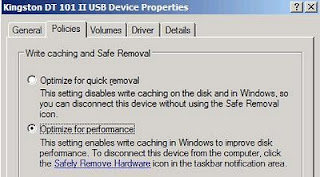
Tips Cara Encryption File Pada Flashdisk Pada siang ini odikgratis akan kembali membagikan tips mengenai cara encryption file pada flashdisk. Seperti yang kita ketahui, bahwa sebuah Flashdisk umumnya di-format dengan FAT file system, sehingga ketika kita memindahkan file-file yang telah dienkripsi ke Flasdisk tersebut, file tersebut hilang attribut encryt-nya. Untuk membuat encrytion file pada flashdisk berikut langkah-langkahnya:


1. Format Flashdisk dengan NTFS. Klik Start - Run ketik: compmgmt.msc
2. Klik Devive Manager, expand Disk drives, pilih USB Disk Drive
3. Klik kanan pada USB Disk Drive, klik Properties


4. Klik Tab Policies, pilih Optimize for performance, klik OK


5. Buka My Computer, klik kanan pada USB Drive, klik Format, pilih NTFS, klik OK.
6. Flashdisk telah diformat dengan NTFS, dan kita bisa memindahkan file-file terenkripsi berikut encryption key-nya ke Flasdisk kita,semoga artikel Tips Cara Encryption File Pada Flashdisk  ini dapat menjadi rifrensi buwat anda semua.

Trik Cara Mematikan Komputer Lewat Jaringan LAN

Trik Cara Mematikan Komputer Lewat Jaringan LAN Kali ini odikgratis akan membagikan tips yang agak jail, tapi ingat ini cuman di gunakan sebagai rifrensi kalian semua ya. Dalam artikel ini, kembali saya akan berbagi tips tentang cara mematikan komputer lewat jaringan LAN kali ini dengan menggunakan bantuan software remote shutdown yaitu LanShutDown dan RemotePS.


-Mematikan Komputer Lewat Jaringan menggunakan RemotePS:

RemotePS merupakan aplikasi yang dapat digunakan oleh administrator  jaringan untuk mematikan komputer secara remote (dari jarak jauh). Dalam paket aplikasinya terdapat 2 buah file yaitu RPSServer dan RPSClient. RemotePS compatible dengan semua versi Windows.


Berikut langkah setup RemotePS untuk mematikan komputer lewat jaringan :
  1. Download dulu aplikasi RemotePS disini
  2. Install RPSSERVER.EXE pada komputer yang akan di-shutdown secara remote
  3. Catat IP Address komputer tersebut, caranya bisa dengan mengetikan perintah: ipconfig menggunakan command prompt pada komputer tersebut.
  4. Install RPSCLIENT.EXE pada komputer yang akan kita gunakan untuk me-remote komputer lain.
  5. Pada jendela RPS Client masukan IP Address komputer target, kemudian klik Connect.
  6. Apabila statusnya sudah connected, maka kita tinggal menekan tombol Shutdown remote untuk mematikan komputer target tersebut.

-Mematikan Komputer Lewat Jaringan menggunakan LANShutDown

Apabila kita akan mematikan lebih dari satu komputer secara remote, maka Anda perlu mencoba untuk menggunakan software LANShutDown. LANShutDown memiliki kelebihan yaitu bisa menampilkan sejumlah IP Komputer target dalan jendela utamanya dan memiliki beberapa fitur tambahan seperti remote logoff dan menampilkan pesan sebelum shutdown. Tetapi sayang aplikasi LANShutDown hanya bisa bekerja pada komputer dengan sistem operasi Windows 2000, Windows XP dan Windows Server 2003.


Untuk menggunakan aplikasi LANShutDown ini kita harus mempunyai hak sebagai Administrator pada komputer target agar dapat mematikan (mengontrol) komputer tersebut. Untuk memasukan username dan password Administrator komputer target, klik tombol Action - Options - Authorization. Apabila Anda tertarik mencoba LANShutDown untuk mematikan komputer lewat jaringan, Anda dapat mendownload aplikasinya disini. semoga artikel Trik Cara Mematikan Komputer Lewat Jaringan LAN ini dapat berguna.


Tips Cara Memperbaiki Hardisk

Tips Cara Memperbaiki Hardisk Pada malam ini odikgratis akan membagikan beberapa tips bagai mana cara memperbaika hardisk Kerusakan pada hardisk ini diantaranya disebabkan karena sering dimatikannya komputer tanpa perintah shutdown dan karena gangguan pada aliran listrik seperti matinya listrik secara tiba-tiba atau terjadinya lonjakan pada tegangan listrik seperti yang biasa terjadi ketika adanya petir saat hujan.


Selain itu faktor usia (lifetime) dari hardisk itu sendiri juga merupakan hal yang dapat mempengaruhi performa dari hardisk. Dalam kesempatan ini saya akan berbagi informasi mengenai Cara Memperbaiki Hardisk menggunakan Perintah Checkdisk/ CHKDSK.EXE.
 
Checkdisk merupakan tool bawaan Windows yang dapat kita gunakan untuk menguji dan memperbaiki kondisi hardisk. Menjalankan perintah Checkdisk secara rutin juga merupakan salah satu cara untuk merawat dan meningkatkan kinerja komputer.  Umumnya cukup dengan perintah Checkdisk / CHKDSK ini kita sudah dapat memperbaiki keruksakan pada hardisk seperti bad sector, lost clusters, cross-linked files, dan directory errors. Perintah Checkdisk dapat kita jalankan dengan 2 cara yaitu lewat Command Promt dan lewat My Computer atau Windows Explorer.

1. Menjalankan perintah CHKDSK pada Command Prompt.
  • Pada tampilan Command Prompt ketik perintah: CHKDSK D:
  • Perintah tersebut akan menjalankan CHKDSK pada Drive D dalam mode read-only.
  • Ketikkan perintah: CHKDSK D:/F
  • Perintah tersebut digunakan untuk merepair error tanpa melakukan scanning bad sector.
  • Ketikkan perintah: CHKDSK D:/R
  • Perintah tersebut digunakan untuk merepair error, menemukan bad sector dan me-recover data.

2. Menjalankan perintah CHKDSK pada My Computer atau Window Explorer.
  • Buka Windows Explorer, atau My Computer.
  • Klik kanan pada hardisk yang akan di-cek, klik Properties.
  • Klik tab Tools, pada pilihan Error Checking klik Check Now..
  • Jendela Check disk option akan tampil.

  • Untuk menjalankan Chkdsk pada mode read-only mode, klik Start.
  • Untuk merepair error pada file system, check Automatically fix file system errors,
  • Untuk merepair error, menemukan bad sector dan me-recover data pilih Scan for and attempt recovery of bad sectors,
  • Anda juga dapat mencentang kedua pilihan tersebut apabila diperlukan.
  • Apabila muncul pesan : Chkdsk cannot run because the volume is in use by another process.  Chkdsk may run if this volume is dismounted first. ALL OPENED HANDLES TO THIS VOLUME WOULD THEN BE INVALID. Would you like to force a dismount on this volume? (Y/N) ketik Y dan Enter.
  • Apabila muncul pesan:  Chkdsk cannot run because the volume is in use by another process. Would you like to schedule this volume to be checked the next time the system restarts? (Y/N) Ketik Y, dan ENTER lalu restart komputer untuk menjalankan Scandisk.

Untuk memperbaiki hardisk menggunakan utility Checkdisk/perintah CHKDSK ini ada beberapa metode yang bisa kita lakukan, yaitu:
  1. Apabila komputer masih bisa booting dan login ke windows maka kedua cara untuk menjalankan CHKDSK.EXE tersebut diatas (melalui command prompt maupun Windows Explorer) dapat kita lakukan.
  2. Apabila Hardisk tidak bisa booting, maka kita harus mengambil hardisk tersebut dan memasangnya  pada komputer yang lain, baru kemudian menjalankan perintah Checkdisk/CHKDSK.
  3. Menggunakan CD Setup Windows dan jalankan perintah CHKDSK melalui Menu Recovery Console..
  4. Menggunakan CD UBCD4WIN. Caranya klik Start - Program - Disk Tools - Diagnostic, klik Check Disk.
semoga artikel Tips Cara Memperbaiki Hardisk ini dapt teman - teman manfaatkan untuk refrensi kalian semua. 

Tips Cara Cek Kesehatan Pada Hardisk

Tips Cara Cek Kesehatan Pada Hardisk Barusan saja Odikgratis mendapatartikel yang cukup menarik, kita di sini akan mempelajari bagai mana cara mengecek kesehat pada hardisk kita, kali ini kita akan menggunakan beberapa software untuk memeriksa secara cepat kondisi kesehatan hardisk saat ini .


1. Cek Kesehatan Hardisk dengan CrystalDiskInfo

CrystaliskDiskInfo merupakan hardisk monitoring yang cukup baik. Dengan
cepat kita bisa mengetahui kondisi “kesehatan” hardisk saat ini, temperature dan informasi mengenai data teknis hardisk seperti kapasitas, nilai RPM, firmware, jenis interface, hingga serial number.


Contoh diatas adalah ketika saya memeriksa sebuah hardisk Seagate SATA 160 GB. Setelah diperiksa ternyata kondisi hardisk sudah pada tingkat “Caution” dengan temperature mencapai 48 derajat mendekati temperature alarm yaitu 50 derajat celcius.

CrystaliskDiskInfo  yang saat ini sudah mencapai versi 4.1.1 bisa berjalan pada system operasi Windows 7, Windows Server 2008, Windows Server 2003, Windows Vista dan Windows XP baik versi 32 bit maupun 64 bit. CrystalDiskInfo dapat Anda download disini

2. Cek Kesehatan Hardisk dengan HDDLife
Aplikasi lain yang dapat kita gunakan untuk monitoring dan memeriksa kesehatan hardisk adalah HDDLife Pro. Aplikasi ini dapat memberikan informasi tentang hardisk health status, performance, temperature dan work time. Berikut hasil tes hardisk Hitachi HTS545025B9A300 250 GB seperti diatas dengan HDDLife Pro:


Dari hasil tes ternyata kesehatan hardisk ini masih dianggap "OK" meskipun statusnya sudah 81%. Bagi temen-temen yang ingin mencoba aplikasi ini silahkan download disini  


3. Cek Kesehatan Hardisk dengan Hardisk Sentinel DOS Edition (Free)
Cara berikutnya untuk memeriksa kondisi hardisk adalah dengan menggunakan Hard Disk Sentinel  DOS Edition (Free) dalam bentuk Bootable CD.  Dengan CD ini bahkan bisa membantu kita untuk memeriksa hardisk komputer saat windows tidak bisa booting.

Untuk memeriksa hardisk dengan aplikasi ini, pertama download Hard Disk Sentinel  DOS Edition dalam bentuk ISO image disini, lalu burning file tersebut kedalam CD, misalkan dengan aplikasi Free ISO Burner atau BurnCDCC. Setelah selesai, gunakan CD tersebut sebagai media pertama untuk booting, aplikasi HDD Sentinel akan langsung melakukan pengecekan pada hardisk. Sreenshootnya kurang lebih seperti gambar dibawah:


Beberapa parameter seperti temperature, performance, power on, dan health status akan langsung dapat kita ketahui. Untuk memudahkan kita melihat kondisi kesehatan hardisk, pada health status dilengkapi dengan background warna, yaitu hijau untuk kondisi hardisk yang baik, kuning untuk kondisi kurang bagus dan merah yang menandakan kondisi hardisk sudah rusak, semoga artikel Tips Cara Cek Kesehatan Pada Hardisk ini dapat bermanfaat.

Kumpulan Software Untuk Memperbaiki Kerusakan Pada Flashdisk

Kumpulan Software Untuk Memperbaiki Kerusakan Pada Flashdisk Odikgratis mendapatkan kembali kumpulan - kumpulan tool yang sangat berguna, terutama untuk flashdisk. Kerusakan flashdisk secara umum dapat kita bagi menjadi 2 macam, yaitu kerusakan pada flashdisk yang terjadi karena rusaknya komponen-komponen fisik dari flashdisk (kerusakan flashdisk secara hardware) misalnya solderan komponen yang copot, jalur pcb yang patah, komponen flashdisk rusak karena short, dsb dan kerusakan pada flashdisk yang kerusakan tersebut terletak pada "software"
Kerusakan flashdisk secara software inilah yang biasanya masih bisa kita perbaiki dengan menggunakan beberapa software / tools yang berfungsi untuk memperbaiki flashdisk yang rusak tersebut.

Untuk memperbaiki flashdisk yang rusak secara software, dapat kita lakukan dimana flashdisk biasanya masih bisa terdeteksi oleh windows tetapi ketika kita mencoba untuk membuka flashdisk atau men-double klik flashdisk muncul beberapa pesan error.

Beberapa contoh kasus kerusakan pada flashdisk diantaranya adalah sbb:

- Properties Flashdisk terbaca 0 byte.
- Muncul pesan "Please insert a disk into drive x:"
- Muncul pesan "device media is write-protected"
- Muncul pesan "There is no media in the specified device"


Kamarin saya sendiri baru menemukan 2 kasus dalam memperbaiki flashdisk yang rusak ini yaitu pada kasus dimana Properties Flashdisk terbaca 0 byte dan IC Controller USB Flashdisk rusak dan harus di flash ulang. Meskipun demikiaan beberapa tools pernah saya coba untuk memperbaiki kerusakan pada flashdisk tersebut, dan dalam postingan ini saya akan share aja semua software / tools yang pernah saya gunakan untuk memperbaiki flashdisk yang rusak.


Beberapa Software untuk memperbaiki flashdisk yang rusak adalah :

   1. HP USB Disk Storage Format Tools  - download disini
   2. HP Drive Boot Utility  - download disini
   3. Super Stick Recovery Tools  - download disini
   4. Flashdisk Repair  - download disini
   5. JetFlash Recovery Tool  - download disini
   6. AlcorMP-UFD:
          * AlcorMP-080829  - download disini
          * ALCOR_AU9382_UFDTool  - download disini
          * AlcorMP08.02.28_AU6984  - download disini
          * AlcorMP080424_AlcorMP_AU698X  - download disini
          * ALCOR_AU9385  - download disini
          * AlcorMP_6_18  - download disini
          * AlcorMP-UFD-6.21  - download disini
          * Alcor-AU9381-V1.1.0.0  - download disini
          * AU6980-6981_v6.15.04  - download disini
          * ALCOR-AU9386-V1.10  - download disini

semoga artikel Kumpulan Software Untuk Memperbaiki Kerusakan Pada Flashdisk yang saya tulis ini dapat bermanfaat.

Cara Meremote Komputer Jarak Jauh Via Internet

Cara Meremote Komputer Jarak Jauh Via Internet Nah kali ini odikgratis akan mengajarkan kepada teman - teman semua, bagai mana cara Meremote Komputer Jarak Jauh Via Internet. Me-remote komputer berarti mengendalikan (berinteraksi) dengan komputer target dari jauh lewat jaringan lokal atau internet, misalnya dirumah, kita bisa berinteraksi dengan komputer ditempat kerja dengan cara me-remotenya lewat jaringan internet.


Disini kita akan menggunakan software yang bernama TeamViewer untuk mempraktekannya. Aplikasi ini tersedia untuk sistem operasi windows, mac, linux dan android.


Beberapa Feature dari Teamviewer diantaranya:
  1. Support, administration and screen-sharing in one package
  2. Virtual Private Network
  3. File transfer behind fiewall
  4. Key exchange and AES (256 Bit) session encoding
  5. Remote support without installation
  6. Remote presentation of products, solutions and services
  7. Works behind firewalls and NAT proxy

Untuk bisa terhubung komputer target, pertama kita harus menginstal dan menjalankan aplikasi teamviewer ini di komputer target, kemudian mencatat ID dan Password yang berbeda untuk setiap session atau menentukan passsword permanen untuk komputer tersebut. Selanjutnya kita jalankan aplikasi teamviewer ini pada komputer kita, masukan ID dan Password komputer target dan klik tombol Connect to partner, semoga artikel Cara Meremote Komputer Jarak Jauh Via Internet ini dapat bermanfaat.


Tips Cara Mengamankan Folder Dengan Password

Tips Cara Mengamankan Folder Dengan Password Nah odikgratis akan memberikan tips nih, bagaimana caranya kita mengamankan folder pribadi mengguakan password. Sebenarnya banyak cara yang bisa kita gunakan untuk melindungi folder pribadi milik kita seperti misalnya dengan menggunakan beberapa aplikasi gratis untuk proteksi folder, 

menyembunyikan file rahasia dengan secret disk dan menggunakan aplikasi Secure Folder Portable untuk mengamankan folder dengan password.

Nah kali ini kita akan menggunakan software untuk mengamankan folder tersebut, Secure Folder Portable merupakan aplikasi portabel sehingga bisa digunakan lewat USB Flashdisk yang dapat kita gunakan untuk mengamankan folder dengan sebuah password. Program ini mengimplementasikan 256-bit AES (Rijndael) untuk mengenkripsi file. Dengan beberapa klik, dijamin folder tidak dapat dihapus, diganti namanya, folder tidak bisa dipindahkan, disalin, dimodifikasi dan diakses.

Berikut cara mengamankan folder dengan password menggunakan Secure Folder :

   1. Download aplikasi secure folder tersebut disini   
   2. Ekstrak dan jalankan file SecureFolder.exe
   3. Isi password pada tampilan seperti berikut:


   4. Selanjutnya klik tombol Add untuk menambahkan folder yang akan kita amankan.


   5. Pilih metode yang akan digunakan dengan cara mencentang beberapa opsi, Lock, Hide, Encrypt

Untuk membuka folder yang telah diamankan dengan Secure Folder lakukan sebagai berikut:

   1. Jalankan kembali aplikasi SecureFolder
   2. Masukkan Password seperti yang telah dibuat
   3. Pilih folder yang akan dibuka, lalu klik Open


   4. Untuk keluar klik File, kemudian Lock & Exit

semoga artikel Tips Cara Mengamankan Folder Dengan Password ini, dapat berguna.